خانه » صفحه نمایندگی
کسب درآمد از طریق همکاری با اوج ابری؛ همین حالا نماینده فروش ما شوید.
به دنبال یک فرصت درآمدی مطمئن، منعطف و بدون نیاز به سرمایه اولیه هستید؟ با فروش محصولی که تمام کسب و کارها به آن نیاز دارند، همین امروز به جمع همکاران فروش ما بپیوندید و از فرصتهای درآمدی این بازار استفاده کنید.
اوج ابری، نرمافزاری برای اوج کسب و کارها
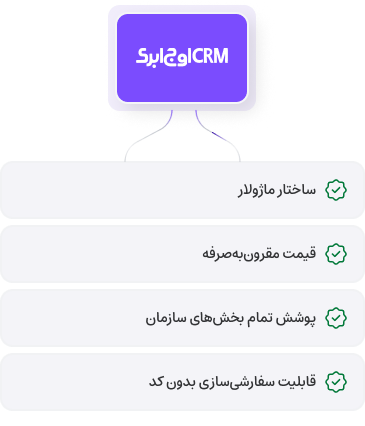
اوج ابری، بهترین راهحل مدیریت یکپارچه سازمانها مطابق با استانداردهای جهانی و بومیسازیشده برای کسب و کارهای ایرانی است که تا به حال انتخاب بیش از 4000 کسب و کار پیشرو بوده است. ما برای ارائهی بدون محدودیت محصول بینظیری که طراحی کردهایم مایل به همکاری با فعالان حوزه فروش در سراسر کشور هستیم.

چه کسانی میتوانند همکار ما شوند؟
بازاریابان، فروشندگان و مشاوران کسب و کار در هر صنعت یا حوزهای میتوانند به تیم ما بپیوندند. البته همکاری با اوج ابری محدود به عنوان خاصی نیست؛ هر فرد یا مجموعهای که بتواند به کسبوکارها دسترسی داشته باشد و در فرآیند معرفی و فروش نرمافزار به خوبی ظاهر شود، میتواند همکار ما باشد.

محاسبه درآمد ماهیانه نماینده فروش اوج ابری
نمایندگی اوج ابری فقط یک همکاری فروش نیست؛ بلکه فرصتی برای ایجاد درآمد مستمر از محصولی است که بازار به آن نیاز دارد. میتوانید بهصورت تقریبی، میزان درآمد ماهیانه خود را بر اساس تعداد فروشهای موفق محاسبه کنید تا یک نمای کلی از همکاری با اوج ابری داشته باشید.
محاسبه پتانسیل درآمدی شما
میانگین دریافتی ماهانه شما

مزایای همکاری با ما؛
اوج ابری در تمام مسیر کنار شماست.
- پورسانت فروش تا 20%
- آموزش رایگان صفر تا صد نرمافزار
- پشتیبانی کامل شما در مسیر فروش
- دسترسی همیشگی به پایگاه دانش سازمان
- حضور رایگان در رویدادها و وبینارهای اوج ابری
- امکان استفاده از محیط و سالن جلسات اوج ابری
درخواست دریافت نمایندگی
فروش اوج ابری
فرصت همکاری با اوج ابری برای نمایندگان فروش، مشاوران کسبوکار، شرکتهای نرمافزاری و فعالان فروش B2B فراهم شد. این فرم را با دقت تکمیل کنید تا کارشناسان ما جهت هماهنگی با شما تماس بگیرند.
فرم پیام
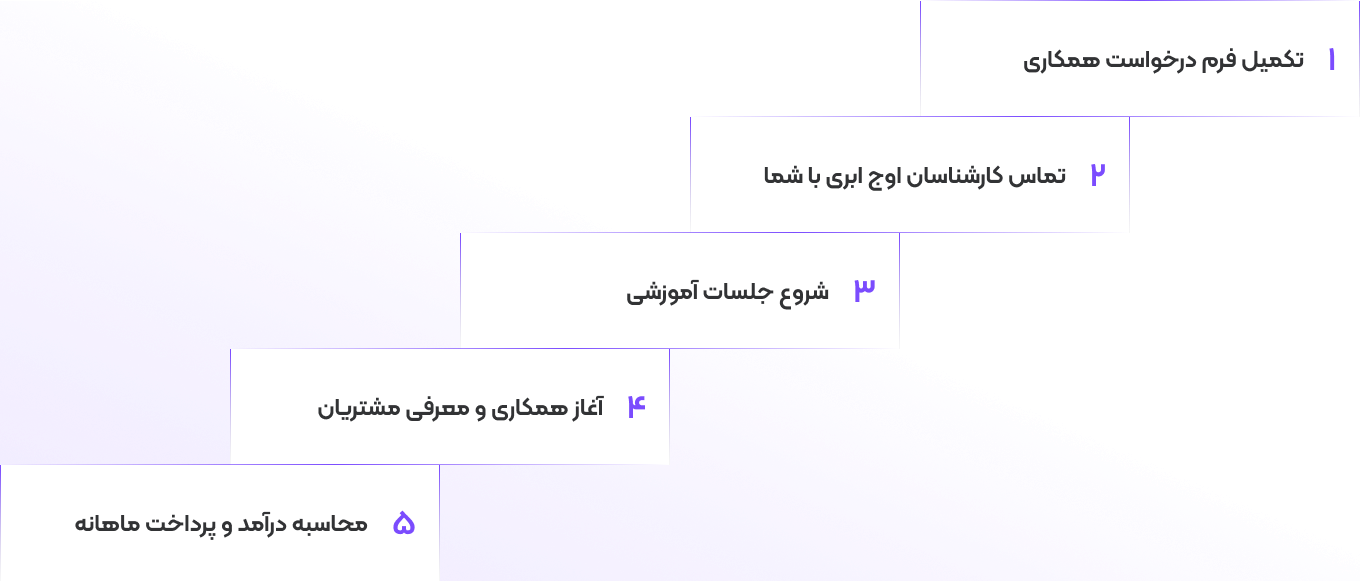
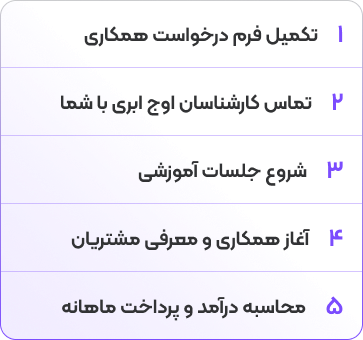
مسیر شروع همکاری تا اولین درآمد با اوج ابری
سوالات متداول
اگر پاسخ سوالتان را در بخش سوالات متداول پیدا نکردید، میتوانید با تیم پشتیبانی ما تماس بگیرید.
گزینه «وابستگی وظایف» در تنظیمات برنامه پروژه، قابلیتی است که به شما امکان میدهد ارتباط و ترتیب منطقی بین وظایف مختلف را مشخص کنید. با استفاده از این گزینه میتوان تعیین کرد که شروع یا پایان یک وظیفه وابسته به تکمیل وظیفهای دیگر باشد.
کاربرد اصلی وابستگی وظایف در برنامهریزی دقیقتر زمانبندی پروژه است؛ به این معنا که سیستم بهصورت خودکار ترتیب اجرای کارها را مدیریت کرده و از تداخل یا اجرای نادرست مراحل جلوگیری میکند. برای مثال، میتوان مشخص کرد که یک وظیفه تنها پس از اتمام وظیفه قبلی آغاز شود، یا چند وظیفه بهصورت همزمان و مستقل پیش بروند.
برای محدودسازی دسترسی به یک پروژه خاص، ابتدا وارد برنامه پروژه شوید. سپس در لیست پروژهها، روی آیکون سهنقطه مربوط به پروژه موردنظر کلیک کرده و وارد تنظیمات آن پروژه شوید.
در بخش تنظیمات، گزینه قابل مشاهده را بر روی حالت کاربران داخلی دعوتشده (خصوصی) قرار دهید.
با فعالسازی این حالت، از این پس تنها افرادی که بهعنوان دنبالکننده یا عضو پروژه دعوت شدهاند، امکان مشاهده و دسترسی به آن پروژه را خواهند داشت و سایر کاربران قادر به مشاهده یا ورود به پروژه نخواهند بود.
برای مدیریت دنبالکنندگان یک پروژه، ابتدا وارد پروژه موردنظر شوید. سپس از طریق آیکون سهنقطه کنار نام پروژه، وارد تنظیمات پروژه شوید.
در بخش تنظیمات و از طریق پنل سمت چپ، روی آیکون دنبالکنندهها کلیک کنید تا فهرست کامل دنبالکنندگان نمایش داده شود.
با کلیک روی آیکون ضربدر کنار نام هر دنبالکننده، فرد موردنظر از لیست حذف خواهد شد و دیگر دسترسی مشاهده وظایف و مراحل پروژه را نخواهد داشت.
با انتخاب گزینه افزودن دنبالکننده میتوانید افراد جدید را به پروژه اضافه کنید تا امکان مشاهده مراحل، وظایف و سایر اطلاعات مربوط به پروژه برای آنها فعال شود.
بله، در اوج ابری این قابلیت وجود دارد که برای هر پروژه بهصورت اختصاصی پیشفاکتور صادر کنید.
برای این منظور، کافی است هنگام ایجاد یک پروژه جدید، گزینه «قابل فاکتور» را فعال کرده و مشتری مرتبط با آن پروژه را انتخاب کنید. پس از ثبت پروژه، میتوانید از طریق آیکون سهنقطه کنار نام پروژه وارد بخش تنظیمات آن شوید.
در این قسمت، از نوار بالای صفحه گزینه «سفارش» را انتخاب کرده و به صفحه ثبت سفارشات منتقل شوید. در این صفحه امکان اضافه کردن محصولات و خدمات مورد نظر وجود دارد.
پس از تکمیل اطلاعات و ثبت جزئیات سفارش، پیشفاکتور پروژه بهطور خودکار آماده صدور خواهد شد و شما میتوانید آن را مشاهده و برای مشتری ارسال کنید.
بله. میتوانید هنگام طراحی قالب پروژه، برای هر وظیفه یک کاربر مشخص تعیین کنید تا در پروژههای جدید همان کاربر بهطور خودکار مسئول آن وظیفه باشد.
از مسیر ماژول پروژه → قالبهای پروژه وارد قالب مورد نظر شوید.
به بخش وظایف بروید و روی هر وظیفه کلیک کنید.
در فیلد “محول شده به” کاربر مورد نظر را انتخاب کنید.
از این پس هر زمان پروژهای از این قالب ساخته شود، همان مسئولها روی وظایف تعیین خواهند شد.
برای این کار:
وارد پروژه مربوطه شوید و سپس به وظیفه موردنظر مراجعه کنید،
در کنار فیلد آخرین مهلت، گزینه فعالسازی تکرار را علامت بزنید.
سپس دوره (روزانه، هفتگی، ماهانه یا سالانه) و تعداد دفعات تکرار را مشخص کنید.
بله، کافیست ابتدا وظیفه مورد نظر را باز کنید.
در کنار فیلد “آخرین مهلت” گزینه ای وجود دارد تحت عنوان “مکرر” که میتوانید با غیرفعال کردن این فیلد تکرار وظیفه را متوقف کنید.
همچنین جهت ویرایش وظایف تکرار شونده میتوانید با استفاده از فیلد “تکرار هر” دورهی زمانی (روز، هفته، ماه یا سال) و تعداد دفعات تکرار را مشخص کنید.
مشخصات ویژگی هستند که به شما امکان می دهند محصولات خود را به طور دقیق تر سازماندهی و مدیریت کنید.
برای تعریف مشخصات در اوج ابری میتوانید مراحل زیر را دنبال کنید:
به منوی اصلی اوج ابری خود وارد شوید.
سپس به ماژول “فروش” بروید و از قسمت بالایی صفحه بر روی “پیکربندی” کلیک کنید، گزینه ی “مشخصات” را انتخاب کنید.
لیست مشخصات از قبل تعریف شده برای شما نمایش داده میشود.
روی ویژگی هایی که میخواهید ویرایش کنید کلیک کنید و یا با استفاده از کلید “ایجاد” میتوانید یک مشخصه ی جدید ایجاد کنید.
قالب پروژه مجموعهای از تنظیمات از پیشتعریفشده (شامل وظایف، مراحل و مسئولین) است که میتوان از آن برای ایجاد پروژههای جدید با ساختاری ثابت استفاده کرد.
از مسیر پروژهها → پیکربندی → قالبهای پروژه وارد شوید و روی ایجاد کلیک کنید.
در فرم بازشده میتوانید نام قالب، مراحل پروژه و وظایف نمونه را تعریف کنید.
سپس این قالب هنگام ایجاد پروژههای جدید در دسترس خواهد بود.
می توانید از چک لیست ها برای پیگیری وظایف و اطمینان از انجام به موقع آنها استفاده کنید.
برای ایجاد و تعریف چک لیست ها، مراحل زیر را دنبال کنید:
ابتدا به ماژول پروژه ها مراجعه کنید.
از قسمت بالایی صفحه برروی پیکربندی کلیک کنید و گزینه ی “چک لیست وظایف” را انتخاب کنید.
روی دکمه “ایجاد” کلیک کنید. نام و شرح (اختیاری) را برای آیتم چک لیست وارد کنید.
در فیلد پروژه مشخص کنید چک لیست مربوطه در کدام پروژه قابل استفاده میباشد.
در قسمت “موارد چک لیست” وظایفی که نیاز است در چک لیست موردنظر تعریف شود را اضافه کنید.
در انتها روی دکمه “ذخیره” کلیک کنید.
اگر قصد دارید مراحل جدیدی را به یک پروژه اضافه کنید میتوانید به صورت زیر اقدام کنید:
وارد اوج ابری شوید و به ماژول “پروژه” بروید.
از قسمت بالایی صفحه روی “پیکربندی” کلیک کنید و سپس “مراحل پروژه” را انتخاب کنید.
برروی کلید “ایجاد” کلیک کنید.
عنوان ویژگی مربوطه را وارد کنید.
سپس روی دکمه “ذخیره” کلیک کنید.
بله، شما میتوانید با ورود به ماژول پروژه ها از قسمت پیکربندی قالب های پروژه را انتخاب کنید و روی ایجاد کلیک کنید.
در فرم جدید نام و وظایف و درصورت نیاز زیروظیفه ها را تعریف کنید و فرم را ذخیره کنید.
از این پس در زمان ایجاد پروژه قالب موردنظر خود را انتخاب کنید و روی ایجاد پروژه براساس قالب کلیک کنید.
فعال کردن و مدیریت مراحل پروژه در اوج ابری به شما کمک میکند تا پروژههای خود را بهتر سازماندهی کنید و با استفاده از این ویژگی، میتوانید به راحتی پیشرفت پروژه را دنبال کنید.
جهت اینکار میتوانید به صورت زیر اقدام کنید:
وارد اوج ابری شوید و به ماژول “پروژه” بروید.
از قسمت بالایی صفحه روی “پیکربندی” کلیک کنید و سپس “تنظیمات” را انتخاب کنید.
از بخش مدیریت وظایف گزینه “مراحل پروژه ” را فعال یا غیر فعال کنید.
در نهایت روی دکمه “ذخیره” کلیک کنید.
جهت تعریف چک لیست و استفاده در وظایف پروژه ابتدا وارد ماژول پروژه ها شوید و از قسمت پیکربندی چک لیست وظایف را انتخاب کنید و روی ایجاد کلیک کنید.
نام و شرح را وارد کرده و درصورت نیاز چک لیست را پیش فرض یکی از پروژه ها قرار دهید و در قسمت موارد چک لیست سطر ها را به ترتیب وارد کنید.
دو روش جهت تعریف مراحل پروژه وجود دارد.
روش اول: ابتدا وارد ماژول پروژه شوید و از قسمت پیکربندی مراحل پروژه را انتخاب کرده و بر روی ایجاد کلیک کنید و شروع به وارد کردن نام مرحله در فیلد مربوطه کنید و روی ذخیره کلیک کنید.
روش دوم: بعد از ورود به ماژول پروژه ها با کلیک بر روی افزودن ستون یک مرحله جدید ایجاد کنید.
جهت فعال سازی وظایف تکرار شونده در ماژول پروژه میبایست ابتدا در صفحه اصلی اوج ابری وارد تنظیمات شوید سپس از منو سمت راست پروژه را انتخاب کنید.
در قسمت مدیریت وظایف، وظایف تکرار شونده را فعال کنید.
در صورتی که در ماژول فروش و صدور فاکتور در هنگام افزودن محصول فیلد تخفیف وجود نداشت از منو پیکربندی وارد تنظیمات شوید و از قسمت قیمت گذاری تیک تخفیف ها را فعال کنید.